


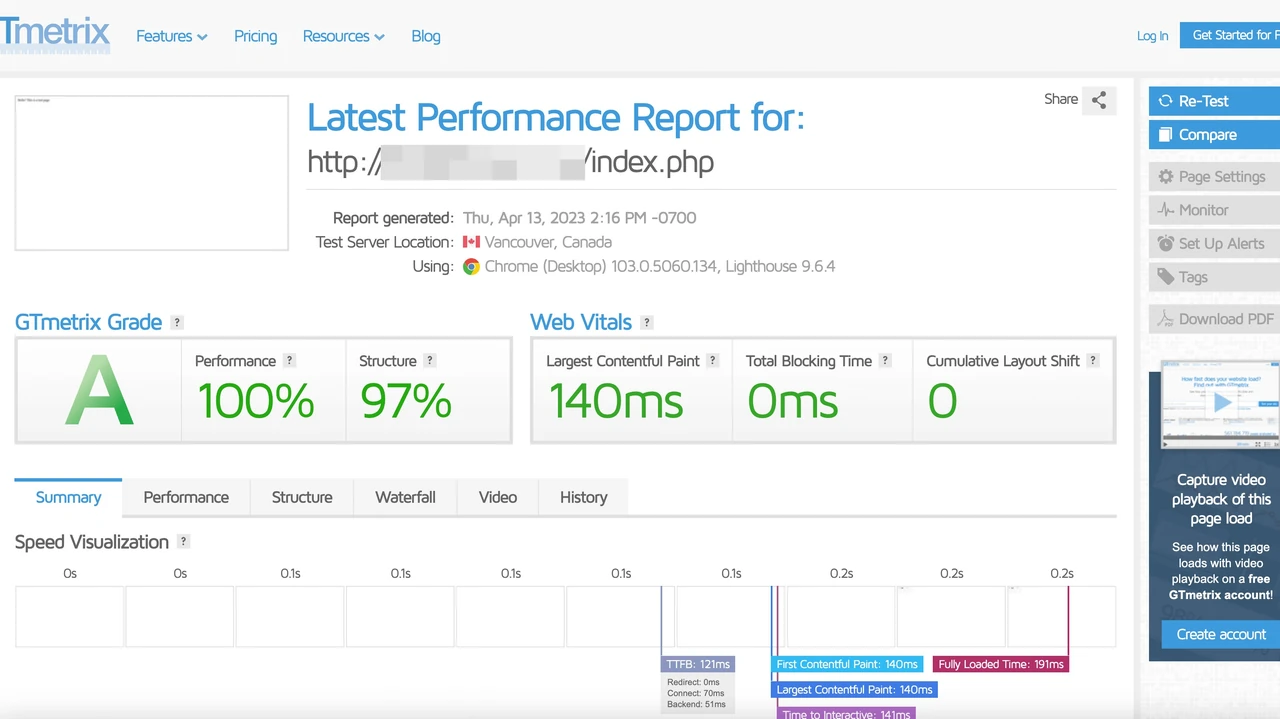
Чтобы проверить скорость интернета, откройте любой надёжный онлайн-сервис вроде Speedtest.net или Fast.com, закройте все лишние программы и вкладки, желательно подключите устройство кабелем Ethernet и запустите тест. Через 30–60 секунд вы увидите три главные цифры: скорость загрузки (download), отдачи (upload) и пинг. Повторите измерение несколько раз в разное время суток, чтобы получить среднее значение, которое реально отражает состояние вашего соединения.
Эти показатели сразу показывают, соответствует ли тариф обещаниям провайдера и хватает ли канала для ваших привычных задач — от просмотра 4K-видео до онлайн-игр или видеозвонков. Если цифры заметно ниже заявленных, проблема чаще всего кроется не в самом интернете, а в Wi-Fi, роутере или фоновых процессах.
Правильная проверка занимает меньше минуты, но экономит часы раздражения от буферизации и позволяет быстро понять, куда обращаться — к провайдеру или к настройкам домашней сети.
Что именно измеряет тест скорости и почему эти цифры важны
Когда вы запускаете проверку, сервис отправляет и принимает пакеты данных через ближайший сервер. Скорость загрузки показывает, сколько мегабит в секунду ваше устройство может получить из сети. Именно от неё зависит, как быстро открываются сайты, загружаются файлы или запускается стриминг. Скорость отдачи отвечает за то, насколько быстро вы можете отправлять данные — загружать фото в облако, стримить с камеры или участвовать в видеоконференциях.
Пинг (задержка) измеряется в миллисекундах и отражает время, необходимое пакету, чтобы дойти до сервера и вернуться. Для обычного сёрфинга 30–50 мс вполне комфортно, но для онлайн-игр или звонков в Zoom желательно держать показатель ниже 30 мс. Джиттер показывает, насколько стабильна эта задержка: если он высокий, картинка в играх или видео начинает дёргаться даже при хорошей средней скорости.
В 2026 году медианная скорость фиксированного интернета в Украине составляет около 92 Мбит/с загрузки, а мобильного — около 70 Мбит/с. Эти данные от Ookla демонстрируют, что большинство пользователей уже имеют достаточно ресурса для Full HD и даже 4K, но реальный опыт часто отличается из-за домашних условий. По моему опыту, люди часто удивляются, когда по кабелю получают 800 Мбит/с, а через Wi-Fi в соседней комнате — лишь 120. Именно поэтому понимание каждого показателя помогает не просто «посмотреть цифры», а найти конкретное узкое место.
Типичная ошибка — ориентироваться только на download. Представьте семью, где трое людей одновременно смотрят Netflix, а кто-то ещё работает с Google Drive. Если upload слабый, видеозвонки начинают тормозить, даже если загрузка выглядит идеальной. Поэтому полный тест всегда включает все три параметра.
Медианная скорость фиксированного интернета в Украине — около 92 Мбит/с download. Для комфортного 4K-стриминга нужно минимум 25–40 Мбит/с на одно устройство. Пинг ниже 20 мс считается отличным для игр.
Подготовка к точному тесту: что сделать перед нажатием кнопки
Самая распространённая причина искажённых результатов — лишняя нагрузка на сеть. Перед стартом закройте все вкладки браузера, торрент-клиенты, облачные синхронизации и приложения, которые постоянно обмениваются данными. Даже фоновое обновление Windows или антивирус могут «съесть» десятки мегабит. Отключите другие устройства от Wi-Fi или хотя бы поставьте их в режим «не беспокоить».
Идеальный вариант — подключить ноутбук или компьютер кабелем Ethernet напрямую к роутеру. Wi-Fi всегда добавляет потери из-за стен, расстояния и помех от микроволновок или соседских сетей. Если кабель недоступен, встаньте как можно ближе к роутеру и используйте диапазон 5 ГГц. В нашей практике разница между кабелем и Wi-Fi на расстоянии 8 метров через две стены часто достигает 40–60 %.
Отключите VPN, если он включён. Он маршрутизирует трафик через удалённые серверы и искусственно снижает показатели. Проверьте также, не работает ли в диспетчере задач что-то тяжёлое. Сделайте тест в разное время: утром, днём и вечером. В пиковые часы (19:00–23:00) сеть провайдера может быть нагружена, и результат падает даже на качественном тарифе.
Пример из жизни: клиент жаловался, что «интернет тормозит». После подготовки и кабельного теста оказалось 780 Мбит/с вместо обещанных 500. Проблема была в старом роутере, который не тянул Wi-Fi 6. Ещё один случай — семья с тремя телевизорами: после отключения двух лишних устройств скорость на ноутбуке выросла почти вдвое. Такие нюансы показывают, что подготовка — это половина успеха.
Лучшие сервисы для проверки скорости в 2026 году
Speedtest.net от Ookla остаётся золотым стандартом. У него самая большая сеть серверов в мире, позволяет вручную выбирать ближайший узел и сохраняет историю тестов. После нажатия «GO» вы получаете download, upload, пинг, джиттер и даже оценку качества для видео. Приложение для телефона и компьютера работает одинаково хорошо.
Fast.com от Netflix — идеальный выбор, когда нужно быстро проверить именно загрузку. Тест стартует автоматически, без лишних кнопок. С 2026 года сервис показывает и upload, и latency. Он особенно полезен, если вы много смотрите сериалы: алгоритм нагружает канал так же, как настоящий 4K-стрим.
Cloudflare Speed Test (speed.cloudflare.com) даёт больше технических деталей — packet loss и loaded latency. Это удобно для геймеров и тех, кто работает с VoIP. Google Speed Test запускается прямо из поиска: просто введите «speed test» и нажмите кнопку. Он основан на Measurement Lab и считается одним из наиболее независимых.
Украинские провайдеры часто предлагают собственные тесты (Киевстар, Lanet, Укртелеком). Они удобны для сравнения с тарифом, но иногда серверы расположены внутри их сети, поэтому результат может быть немного оптимистичнее. Для объективности всегда делайте параллельный тест на независимом сервисе.
Сравнительная таблица популярных инструментов:
| Сервис | Основные преимущества | Кому подходит |
|---|---|---|
| Speedtest.net | Полная статистика, история, выбор сервера | Всем |
| Fast.com | Минимализм, быстрый старт | Стримерам |
| Cloudflare | Джиттер, packet loss | Геймерам и IT |
| Google Speed Test | Без лишних кликов | Начинающим |
После таблицы стоит добавить: ни один сервис не идеален на 100 %. Разница между ними в 10–15 % — нормальное явление. Если расхождение больше, проверьте оборудование. По моему опыту, комбинация Speedtest + Fast.com даёт наиболее сбалансированную картину.
- Закрыть все программы и вкладки
- Подключить кабель Ethernet (если возможно)
- Отключить VPN и лишние устройства
- Выбрать ближайший сервер
- Повторить тест 3 раза
Как правильно интерпретировать результаты и что считать нормой
Получили 150 Мбит/с download при тарифе 300? Не спешите звонить в поддержку. Сначала проверьте, был ли тест на кабеле. Wi-Fi 5 часто ограничивает скорость на уровне 200–300 Мбит/с даже при гигабитном тарифе. Современные роутеры с Wi-Fi 6 и 6E способны выдавать ближе к заявленному, но только в идеальных условиях.
Для обычного пользования достаточно 50–100 Мбит/с download на семью из 3–4 человек. 4K-видео на Netflix требует примерно 25 Мбит/с, а несколько одновременных потоков — уже 70–100. Upload важен для тех, кто работает удалённо: для стабильного Zoom нужно хотя бы 5–10 Мбит/с, а для стриминга на Twitch — от 6 Мбит/с и выше.
Пинг выше 80–100 мс заметно портит онлайн-игры. Если джиттер превышает 30 мс, даже высокий download не спасёт от «лагов». В 2026 году многие провайдеры уже предлагают тарифы с симметричной скоростью (одинаковые download и upload), что особенно удобно для облачной работы.
Кейс: пользователь с тарифом 500 Мбит/с получал стабильно 480 по кабелю и 210 через Wi-Fi в гостиной. После замены роутера на модель с Wi-Fi 6E скорость в той же точке поднялась до 390. Другой пример — офис, где пинг прыгал от 15 до 120 мс из-за перегруженного коммутатора. Тест показал проблему за 40 секунд, хотя сотрудники жаловались неделями.

Проверка скорости на смартфоне и отличия от компьютера
На телефоне удобнее всего пользоваться официальным приложением Speedtest by Ookla или Fast.com в браузере. Приложение позволяет тестировать как Wi-Fi, так и мобильный интернет отдельно. Важно: перед тестом отключите мобильные данные, если проверяете Wi-Fi, и наоборот. Иначе телефон может переключаться между сетями и выдавать смешанный результат.
Мобильный интернет в 2026 году в Украине демонстрирует медиану около 70 Мбит/с, но в городах с хорошим 4G/5G покрытием часто превышает 150–200 Мбит/с. В сёлах и на трассах цифры заметно ниже. Приложение также показывает тип сети (LTE, 5G) и силу сигнала, что помогает понять, стоит ли ждать лучшего покрытия.
Разница между телефоном и ноутбуком часто впечатляет. Старые смартфоны с поддержкой только Wi-Fi 4 или 5 не способны «выжать» полную скорость гигабитного тарифа. Современные модели с Wi-Fi 6E и поддержкой 160 МГц каналов показывают результаты, близкие к кабельным. В нашей практике iPhone 15 Pro и флагманы Samsung на 5 ГГц почти всегда выдают на 30–50 % больше, чем бюджетные Android-устройства 2022–2023 годов.
Типичная ошибка — тестировать мобильный интернет, стоя у окна со слабым сигналом. Лучше выйти на балкон или найти точку с максимальными «палочками». Также не забывайте про режим энергосбережения: он может ограничивать производительность радиомодуля.
Миф: «Чем выше тариф — тем всегда лучше работает интернет». Реальность: без качественного роутера и правильного расположения даже 1 Гбит/с может давать 100 Мбит/с по Wi-Fi. Миф: «Одного теста достаточно». Реальность: нужны несколько измерений в разное время.
Что делать, если скорость ниже тарифа
Сначала повторите тест по кабелю. Если и там цифры далеки от обещанных — время обращаться к провайдеру. Подготовьте скриншоты с нескольких сервисов и ID результата из Speedtest. Большинство компаний реагируют быстрее, когда видят конкретные данные.
Если кабель показывает норму, а Wi-Fi — нет, ищите проблему дома. Перезагрузите роутер, проверьте канал (в приложении роутера выберите менее загруженный), обновите прошивку. Иногда помогает смена диапазона с 2,4 ГГц на 5 ГГц или наоборот. Старые кабели Ethernet категории 5 могут ограничивать скорость на уровне 100 Мбит/с — замените на Cat5e или Cat6.
Фоновые процессы, вирусы или повреждённые драйверы сетевой карты также способны «съедать» канал. Проверьте диспетчер задач и запустите полное сканирование антивирусом. В многоквартирных домах соседские сети на тех же каналах создают сильные помехи — смена канала часто даёт прирост 20–40 %.
Сценарий: в частном доме скорость упала после установки нового телевизора с Smart TV. Выяснилось, что устройство постоянно синхронизировало облако. После ограничения его доступа в настройках роутера всё вернулось к норме. Другой случай — офис, где старый коммутатор «резал» гигабит до 100 Мбит/с. Замена оборудования решила проблему за час.
Не доверяйте только тесту от своего провайдера. Всегда делайте контрольное измерение на независимом сервисе. Иначе вы рискуете получить оптимистичную картину, которая не соответствует реальному опыту использования.
Продвинутые способы проверки для тех, кто хочет максимальной точности
Для энтузиастов существует CLI-версия Speedtest от Ookla. Установите её через терминал и запускайте команды без браузера. Это исключает влияние расширений и даёт более чистые цифры. На Linux и macOS можно использовать iperf3 для тестов между двумя устройствами в локальной сети — так вы проверите именно Wi-Fi или кабельную часть без участия интернета.
Некоторые роутеры (Asus, TP-Link, Keenetic) имеют встроенный speedtest прямо в веб-интерфейсе. Он измеряет скорость до самого роутера, минуя ваш компьютер. Это удобный способ понять, узкое ли место — в оборудовании провайдера или уже в домашней сети.
В 2026 году появились сервисы с измерением bufferbloat — явления, когда большие буферы роутера создают задержки под нагрузкой. Waveform Bufferbloat Test или Cloudflare показывают, насколько «плывёт» соединение, когда кто-то одновременно загружает большой файл. Это критично для геймеров и тех, кто работает с видео в реальном времени.
Личный инсайт: я всегда советую клиентам делать «семейный тест» — запускать проверку, когда все устройства дома активны. Так вы видите реальную картину, а не лабораторную. Один раз такой тест показал, что умная колонка и две камеры видеонаблюдения постоянно забирали 40 Мбит/с. После настройки приоритетов QoS скорость для рабочих ноутбуков стабилизировалась.
За годы работы с клиентами заметил: 7 из 10 случаев «медленного интернета» решаются не сменой провайдера, а правильной подготовкой к тесту и заменой или настройкой домашнего оборудования. Кабель и чистый канал — ваши лучшие друзья.
Регулярная проверка скорости интернета — это не разовая акция, а привычка, которая позволяет вовремя заметить деградацию канала, проблемы с оборудованием или изменения в работе провайдера. В 2026 году, когда гигабитные тарифы стали привычными, а количество устройств в доме постоянно растёт, умение правильно измерять и интерпретировать результаты становится такой же базовой навыком, как проверка заряда батареи. Используйте несколько сервисов, делайте тесты в разных условиях и сохраняйте результаты — тогда вы всегда будете знать реальное состояние своей сети и сможете быстро реагировать на любые изменения.