



Деактивация учётной записи Viber на компьютере удаляет все локальные данные и медиафайлы с устройства, при этом полностью сохраняя историю чатов, контакты и медиа на телефоне. Это основной механизм защиты конфиденциальности, особенно когда ПК используют несколько человек или вы работаете на арендованном либо публичном компьютере.
Процесс одинаково эффективен как непосредственно в десктопной программе, так и через мобильное приложение — во втором случае вы можете отключить устройство даже без физического доступа к нему. После деактивации для повторного входа потребуется отсканировать QR-код с телефона, а синхронизация восстановит только те данные, которые доступны на основном устройстве.
На практике часто возникают вопросы о последствиях для старых медиафайлов, управлении несколькими связанными компьютерами, особенностях работы на Linux или решении ситуаций, когда настройки не отображаются. Эта статья даёт исчерпывающие ответы на все эти сценарии с учётом актуального интерфейса Viber по состоянию на 2026 год.
Почему простого закрытия окна недостаточно
Когда вы нажимаете крестик в окне Viber на Windows или macOS, программа чаще всего сворачивается в системный трей или продолжает работать в фоновом режиме. Сообщения продолжают поступать, а учётная запись остаётся активной — любой, кто сядет за этот компьютер, сможет открыть чаты без дополнительной авторизации.
Особенно остро это ощущается в офисах, коворкингах или на семейном компьютере, где одним устройством пользуются несколько человек. Оставленный активным Viber превращает приватные разговоры с родными, банковские подтверждения или рабочие обсуждения в потенциально доступную информацию.
Именно поэтому разработчики Viber реализовали отдельную функцию деактивации — она не просто «выходит» из аккаунта, а удаляет все локальные копии данных и отключает устройство от вашего профиля. Это единственный официально рекомендуемый способ полностью прекратить доступ к учётной записи на конкретном ПК.
Деактивация непосредственно на компьютере: пошаговая инструкция
Этот метод самый быстрый, если у вас есть доступ к программе на ПК. Интерфейс унифицирован для Windows, macOS и Linux-версий (Ubuntu, Fedora, AppImage), поэтому шаги почти идентичны.
- Откройте десктопную программу Viber. Если окно свёрнуто — найдите фиолетовую иконку в трее справа возле часов и разверните приложение.
- В верхней части окна, слева от строки поиска, нажмите на аватар своего профиля (или на имя, если аватар не установлен).
- В выпадающем меню выберите Параметры (или шестерёнку настроек в правом верхнем углу — в зависимости от версии).
- Перейдите в раздел Конфиденциальность и безопасность (Privacy and security).
- Прокрутите страницу вниз до блока «Деактивировать Viber на компьютере».
- Нажмите кнопку Деактивировать, а затем подтвердите действие во втором окне.
После подтверждения программа автоматически закроется, а все загруженные медиафайлы, кеш чатов и локальные базы данных будут безвозвратно удалены с этого компьютера. На телефоне ничего не изменится — вы продолжите пользоваться мессенджером как обычно.
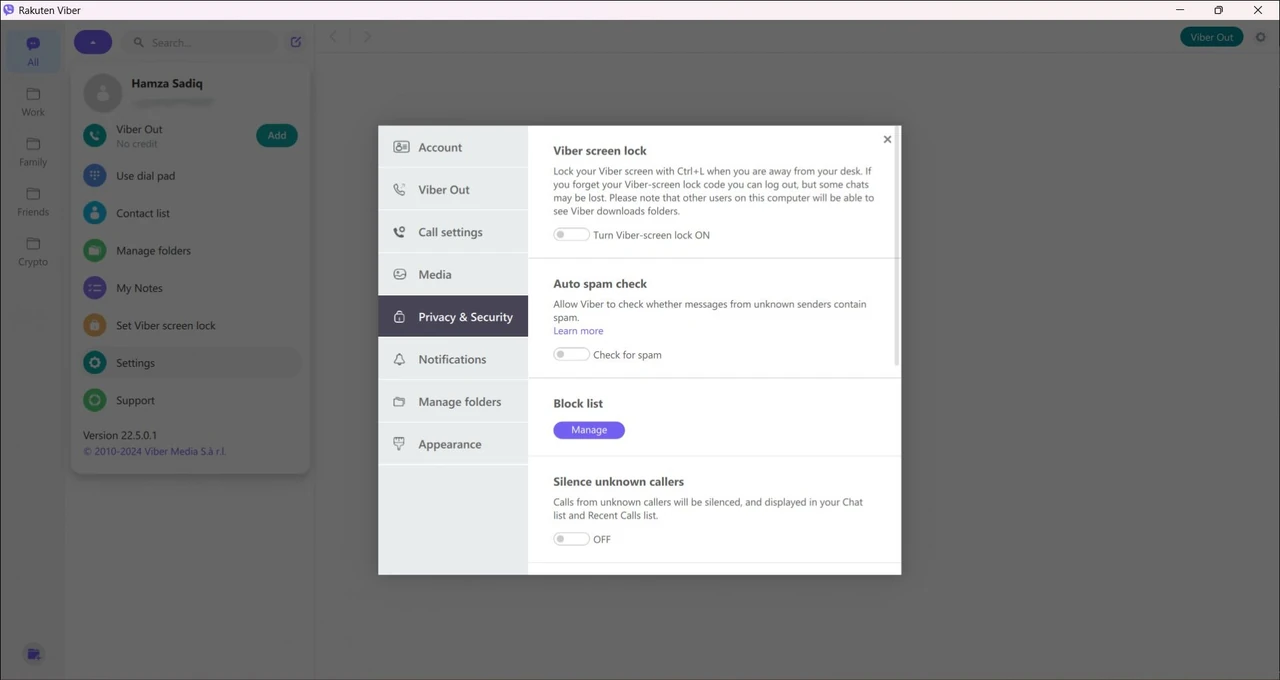
Если кнопка «Деактивировать» неактивна или раздел не отображается — убедитесь, что у вас установлена актуальная версия программы (Viber регулярно обновляет десктопный клиент). Иногда помогает перезапуск приложения или проверка подключения к интернету.
Удалённая деактивация с телефона: когда нет доступа к ПК
Бывают ситуации, когда вы забыли деактивировать Viber на рабочем компьютере перед отпуском или когда устройство сломалось. В таких случаях можно отключить учётную запись удалённо — прямо с телефона.
- Откройте Viber на смартфоне.
- В нижнем правом углу нажмите Дополнительно (три точки или меню).
- Перейдите в Параметры → Учётная запись.
- Выберите пункт Компьютеры и планшеты (или Desktop and tablets).
- В списке связанных устройств найдите нужный компьютер.
- Нажмите Отключить (или Deactivate). Если у вас включён PIN-код защиты, система запросит его ввод.
Этот способ особенно ценен для тех, кто часто переключается между домашним и рабочим компьютерами или пользуется несколькими ноутбуками. В списке можно увидеть все активные сессии и отключать их по очереди, не подходя к каждому устройству.
Что происходит после деактивации и как снова войти
Деактивация — это не удаление аккаунта, а лишь разрыв связи с конкретным компьютером. На телефоне остаётся полная история, все чаты, группы и медиа. Взамен на ПК исчезает всё локальное: загруженные фотографии, видео, документы и кеш.
При повторной активации программа на компьютере покажет QR-код. Вы сканируете его камерой телефона через меню «Дополнительно → QR-код» или соответствующий сканер в Viber. После подтверждения на телефоне начинается синхронизация — обычно она длится от нескольких секунд до нескольких минут в зависимости от объёма истории.
Важный нюанс: медиафайлы, полученные более 14 дней до момента деактивации, могут не восстановиться автоматически, если они не были сохранены на телефоне. Поэтому перед деактивацией на важном компьютере стоит заранее загрузить нужные файлы на телефон или в облако.
Полное удаление программы с компьютера
Если вы решили больше не использовать Viber на этом ПК вообще, после деактивации можно удалить саму программу. Это не влияет на телефон, но освобождает место на диске и убирает все следы.
- Windows: Панель управления → Программы и компоненты → найдите Rakuten Viber → Удалить. Дополнительно можно вручную удалить папку с медиафайлами в %appdata%Viber или DocumentsViber, если она осталась.
- macOS: Finder → Программы → перетащите Rakuten Viber в Корзину → опустошите Корзину. Также стоит проверить папку ~/Library/Application Support/Viber.
- Linux (Ubuntu/Fedora/AppImage): Используйте менеджер пакетов (apt remove viber или dnf remove viber) или удалите AppImage-файл и связанные конфигурационные директории в ~/.viber или ~/.config/viber.
После удаления при повторной установке придётся проходить весь процесс активации через QR-код заново.
Распространённые проблемы и способы их решения
Даже в 2026 году пользователи иногда сталкиваются с нюансами интерфейса или синхронизации. Вот самые частые случаи с проверенными решениями.
- Нет раздела «Конфиденциальность и безопасность» — обновите программу до последней версии через официальный сайт viber.com или встроенный механизм обновлений. Старые сборки иногда скрывают новые пункты меню.
- Кнопка «Деактивировать» неактивна — проверьте подключение к интернету и перезапустите приложение. Иногда помогает выход и повторный вход в профиль на телефоне.
- После деактивации не появляется QR-код — убедитесь, что порты 443, 80 и специфические Viber-порты открыты (детали есть в официальной документации). Попробуйте временно отключить брандмауэр или VPN.
- На Linux программа требует повторной авторизации ежедневно — это известная особенность Linux-версии с ограниченной поддержкой. Многие пользователи решают проблему запуском через AppImage с правильными правами или использованием виртуальной машины с Windows.
- Нужно отключить несколько компьютеров сразу — делайте это последовательно через телефон в разделе «Компьютеры и планшеты». Система позволяет видеть все активные сессии и отключать их независимо.
Сравнение способов деактивации
| Метод | Доступность | Скорость | Удаление данных | Когда лучше использовать |
|---|---|---|---|---|
| Деактивация на ПК | Требуется доступ к компьютеру | Очень быстрая (30–60 секунд) | Полное удаление локальных файлов | Когда вы за компьютером и хотите быстро защитить данные |
| Деактивация с телефона | Только телефон с Viber | 1–2 минуты | То же, что и с ПК | Когда нет физического доступа к компьютеру или нужно отключить несколько устройств |
| Полное удаление программы | После деактивации | 5–10 минут | Дополнительно освобождает диск | Когда планируете больше не пользоваться Viber на этом ПК |
Данные в таблице основаны на официальной документации Viber и практическом опыте пользователей разных платформ.
Советы по безопасности для продвинутых пользователей
Если вы активно пользуетесь Viber на нескольких компьютерах (рабочий ноутбук, домашний ПК, иногда планшет), регулярно проверяйте список связанных устройств на телефоне. Удаляйте те сессии, которыми больше не пользуетесь — это уменьшает поверхность атаки.
Включите PIN-код или биометрическую защиту в настройках учётной записи на телефоне. Тогда любая попытка удалённой деактивации или управления устройствами потребует дополнительного подтверждения.
На публичных или общих компьютерах деактивируйте Viber сразу после завершения работы. Даже если вы «просто проверили сообщения», оставленный активным клиент может стать точкой утечки данных — от семейных фото до рабочих документов.
Для Linux-пользователей стоит учитывать ограниченную официальную поддержку: программа работает, но обновления и стабильность уступают Windows и macOS-версиям. Некоторые выбирают запуск через Wine или виртуальную машину, чтобы получить более предсказуемое поведение.
Синхронизация между устройствами построена так, что телефон всегда остаётся главным источником правды. Компьютеры и планшеты — вторичные, поэтому после любой деактивации восстановление данных происходит именно с телефона. Это архитектурное решение обеспечивает целостность истории даже при потере или замене компьютера.
Со временем Viber продолжает совершенствовать механизмы защиты и управления устройствами. Регулярная проверка списка активных сессий и осознанное использование деактивации становятся привычкой, которая реально защищает вашу конфиденциальность в повседневной цифровой жизни.