



Деактивація облікового запису Viber на комп’ютері видаляє всі локальні дані та медіафайли з пристрою, водночас повністю зберігаючи історію чатів, контакти й медіа на телефоні. Це основний механізм захисту приватності, особливо коли ПК використовують кілька людей або ви працюєте на орендованому чи публічному комп’ютері.
Процес однаково ефективний як безпосередньо в десктопній програмі, так і через мобільний додаток — у другому випадку ви можете відключити пристрій навіть без фізичного доступу до нього. Після деактивації для повторного входу потрібно буде відсканувати QR-код із телефону, а синхронізація відновить лише ті дані, що доступні на основному пристрої.
У практиці часто виникають питання про наслідки для старих медіафайлів, керування кількома зв’язаними комп’ютерами, особливості роботи на Linux чи вирішення ситуацій, коли налаштування не відображаються. Ця стаття дає вичерпні відповіді на всі ці сценарії з урахуванням актуального інтерфейсу Viber станом на 2026 рік.
Чому простого закриття вікна недостатньо
Коли ви натискаєте хрестик у вікні Viber на Windows чи macOS, програма найчастіше згортається в системний трей або продовжує працювати у фоновому режимі. Повідомлення продовжують надходити, а обліковий запис залишається активним — будь-хто, хто сяде за цей комп’ютер, зможе відкрити чати без додаткової авторизації.
Особливо гостро це відчувається в офісах, коворкінгах чи на сімейному комп’ютері, де одним пристроєм користуються кілька людей. Залишений активним Viber перетворює приватні розмови з рідними, банківські підтвердження чи робочі обговорення на потенційно доступну інформацію.
Саме тому розробники Viber реалізували окрему функцію деактивації — вона не просто «виходить» з акаунта, а видаляє всі локальні копії даних і відключає пристрій від вашого профілю. Це єдиний офіційно рекомендований спосіб повністю припинити доступ до облікового запису на конкретному ПК.
Деактивація безпосередньо на комп’ютері: покрокова інструкція
Цей метод найшвидший, якщо ви маєте доступ до програми на ПК. Інтерфейс уніфікований для Windows, macOS та Linux-версій (Ubuntu, Fedora, AppImage), тому кроки майже ідентичні.
- Відкрийте десктопну програму Viber. Якщо вікно згорнуте — знайдіть фіолетову іконку в треї праворуч біля годинника та розгорніть додаток.
- У верхній частині вікна, ліворуч від рядка пошуку, натисніть на аватар свого профілю (або на ім’я, якщо аватар не встановлено).
- У меню, що випадає, оберіть Параметри (або шестерню налаштувань у правому верхньому куті — залежно від версії).
- Перейдіть до розділу Конфіденційність і безпека (Privacy and security).
- Прокрутіть сторінку вниз до блоку «Деактивувати Viber на комп’ютері».
- Натисніть кнопку Деактивувати, а потім підтвердіть дію у другому вікні.
Після підтвердження програма автоматично закриється, а всі завантажені медіафайли, кеш чатів і локальні бази даних будуть безповоротно видалені з цього комп’ютера. На телефоні нічого не зміниться — ви продовжите користуватися месенджером як зазвичай.
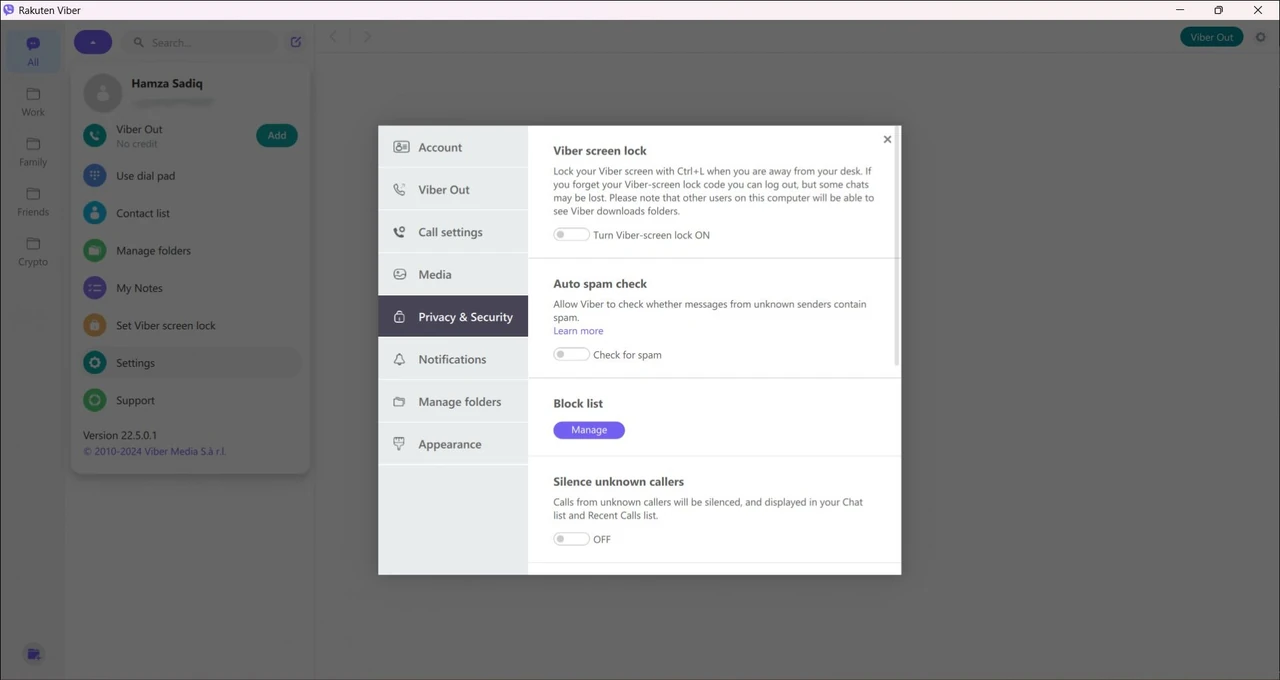
Якщо кнопка «Деактивувати» неактивна або розділ не відображається — переконайтеся, що у вас встановлена актуальна версія програми (Viber регулярно оновлює десктопний клієнт). Іноді допомагає перезапуск додатка або перевірка підключення до інтернету.
Віддалена деактивація з телефону: коли немає доступу до ПК
Бувають ситуації, коли ви забули деактивувати Viber на робочому комп’ютері перед відпусткою чи коли пристрій зламався. У таких випадках можна відключити обліковий запис віддалено — прямо з телефону.
- Відкрийте Viber на смартфоні.
- У нижньому правому куті натисніть Додатково (три крапки або меню).
- Перейдіть у Параметри → Обліковий запис.
- Оберіть пункт Комп’ютер і планшети (або Desktop and tablets).
- У списку зв’язаних пристроїв знайдіть потрібний комп’ютер.
- Натисніть Відключити (або Deactivate). Якщо у вас увімкнено PIN-код захисту, система запросить його введення.
Цей спосіб особливо цінний для тих, хто часто перемикається між домашнім і робочим комп’ютерами або користується кількома ноутбуками. У списку можна побачити всі активні сесії та відключати їх по черзі, не підходячи до кожного пристрою.
Що відбувається після деактивації та як знову увійти
Деактивація — це не видалення акаунта, а лише розрив зв’язку з конкретним комп’ютером. На телефоні залишається повна історія, всі чати, групи та медіа. Натомість на ПК зникає все локальне: завантажені фотографії, відео, документи та кеш.
При повторній активації програма на комп’ютері покаже QR-код. Ви скануєте його камерою телефону через меню «Додатково → QR-код» або відповідний сканер у Viber. Після підтвердження на телефоні починається синхронізація — зазвичай вона триває від кількох секунд до кількох хвилин залежно від обсягу історії.
Важливий нюанс: медіафайли, отримані понад 14 днів до моменту деактивації, можуть не відновитися автоматично, якщо їх не було збережено на телефоні. Тому перед деактивацією на важливому комп’ютері варто заздалегідь завантажити потрібні файли на телефон або в хмару.
Повне видалення програми з комп’ютера
Якщо ви вирішили більше не використовувати Viber на цьому ПК взагалі, після деактивації можна видалити саму програму. Це не впливає на телефон, але звільняє місце на диску та прибирає всі сліди.
- Windows: Панель керування → Програми та компоненти → знайдіть Rakuten Viber → Видалити. Додатково можна вручну видалити папку з медіафайлами у %appdata%Viber або DocumentsViber, якщо вона залишилася.
- macOS: Finder → Програми → перетягніть Rakuten Viber у Кошик → спорожніть Кошик. Також варто перевірити папку ~/Library/Application Support/Viber.
- Linux (Ubuntu/Fedora/AppImage): Використовуйте менеджер пакетів (apt remove viber або dnf remove viber) або видаліть AppImage-файл та пов’язані конфігураційні директорії у ~/.viber або ~/.config/viber.
Після видалення при повторній установці доведеться проходити весь процес активації через QR-код заново.
Поширені проблеми та способи їх вирішення
Навіть у 2026 році користувачі іноді стикаються з нюансами інтерфейсу чи синхронізації. Ось найчастіші випадки з перевіреними рішеннями.
- Немає розділу «Конфіденційність і безпека» — оновіть програму до останньої версії через офіційний сайт viber.com або вбудований механізм оновлень. Старі збірки іноді приховують нові пункти меню.
- Кнопка «Деактивувати» неактивна — перевірте підключення до інтернету та перезапустіть додаток. Іноді допомагає вихід і повторний вхід у профіль на телефоні.
- Після деактивації не з’являється QR-код — переконайтеся, що порти 443, 80 та специфічні Viber-порти відкриті (деталі є в офіційній документації). Спробуйте тимчасово вимкнути брандмауер або VPN.
- На Linux програма вимагає повторної авторизації щодня — це відома особливість Linux-версії з обмеженою підтримкою. Багато користувачів вирішують проблему запуском через AppImage з правильними правами або використанням віртуальної машини з Windows.
- Потрібно відключити кілька комп’ютерів одразу — робіть це послідовно через телефон у розділі «Комп’ютер і планшети». Система дозволяє бачити всі активні сесії та відключати їх незалежно.
Порівняння способів деактивації
| Метод | Доступність | Швидкість | Видалення даних | Коли найкраще використовувати |
|---|---|---|---|---|
| Деактивація на ПК | Потрібен доступ до комп’ютера | Дуже швидка (30–60 секунд) | Повне видалення локальних файлів | Коли ви за комп’ютером і хочете швидко захистити дані |
| Деактивація з телефону | Лише телефон з Viber | 1–2 хвилини | Те саме, що й з ПК | Коли немає фізичного доступу до комп’ютера або потрібно відключити кілька пристроїв |
| Повне видалення програми | Після деактивації | 5–10 хвилин | Додатково звільняє диск | Коли плануєте більше не користуватися Viber на цьому ПК |
Дані в таблиці базуються на офіційній документації Viber та практичному досвіді користувачів різних платформ.
Поради з безпеки для просунутих користувачів
Якщо ви активно користуєтеся Viber на кількох комп’ютерах (робочий ноутбук, домашній ПК, іноді планшет), регулярно перевіряйте список зв’язаних пристроїв на телефоні. Видаляйте ті сесії, якими більше не користуєтеся — це зменшує поверхню атаки.
Увімкніть PIN-код або біометричний захист у налаштуваннях облікового запису на телефоні. Тоді будь-яка спроба віддаленої деактивації чи керування пристроями вимагатиме додаткового підтвердження.
На публічних або спільних комп’ютерах деактивуйте Viber одразу після завершення роботи. Навіть якщо ви «просто перевірили повідомлення», залишений активним клієнт може стати точкою витоку даних — від сімейних фото до робочих документів.
Для Linux-користувачів варто враховувати обмежену офіційну підтримку: програма працює, але оновлення та стабільність поступаються Windows і macOS версіям. Деякі обирають запуск через Wine або віртуальну машину, щоб отримати більш передбачувану поведінку.
Синхронізація між пристроями побудована так, що телефон завжди залишається головним джерелом правди. Комп’ютери та планшети — вторинні, тому після будь-якої деактивації відновлення даних відбувається саме з телефону. Це архітектурне рішення забезпечує цілісність історії навіть при втраті або заміні комп’ютера.
З часом Viber продовжує вдосконалювати механізми захисту та керування пристроями. Регулярна перевірка списку активних сесій та свідоме використання деактивації стають звичкою, яка реально захищає вашу приватність у повсякденному цифровому житті.