


Щоб швидко налаштувати звук у телефоні, відкрийте «Налаштування» → «Звук і вібрація» (Android) або «Звуки і тактильні сигнали» (iPhone). Відрегулюйте окремі повзунки для медіа, дзвінків, сповіщень і будильника, змініть мелодії та увімкніть вібрацію за потреби.
Для якіснішого звучання активуйте еквалайзер, Dolby Atmos або адаптивні профілі, а також перевірте Bluetooth-кодеки. Якщо звук зник — спочатку переконайтеся, що телефон не в режимі «Не турбувати» і динамік чистий.
За моїм досвідом, 80 % проблем вирішуються саме базовими повзунками та перезапуском аудіосервісу, а не заміною пристрою.
Базові налаштування гучності на Android та iPhone
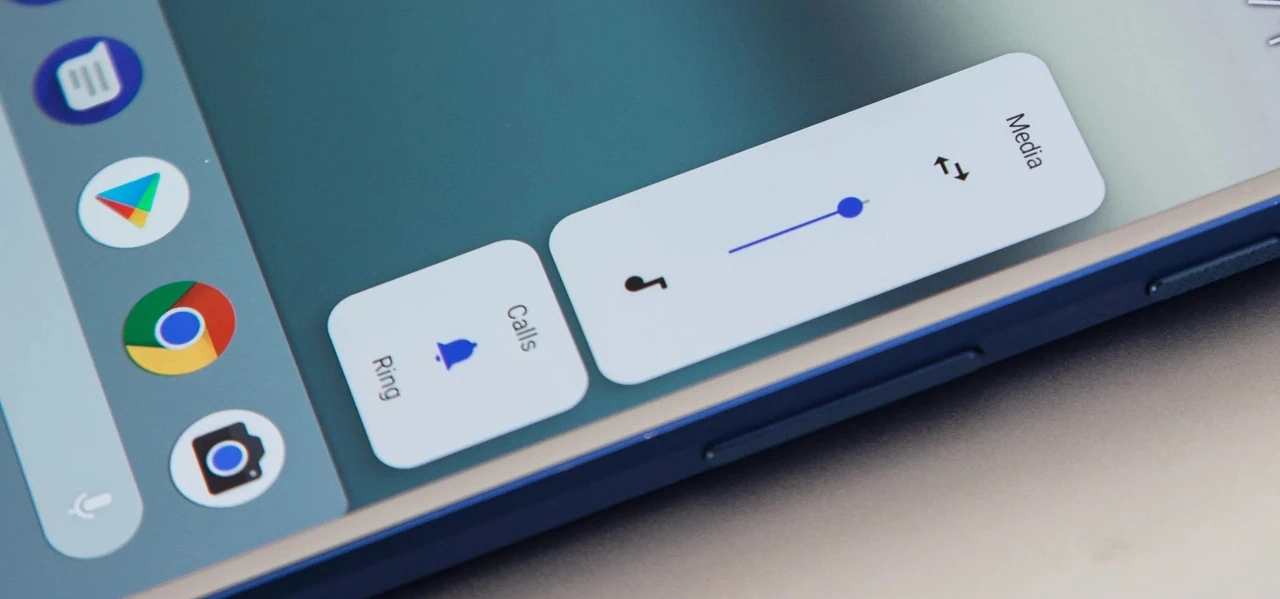
Перше, з чого починається будь-яке налаштування звуку, — це розділення каналів гучності. На Android після натискання кнопки гучності з’являється панель із кількома повзунками: медіа, дзвінок, сповіщення, будильник і розмова. Кожен канал працює незалежно, тому музика може грати голосно, а дзвінок — тихо. Щоб відкрити всі повзунки одразу, натисніть стрілку або три крапки біля індикатора.
На iPhone логіка трохи інша. Бічні кнопки за замовчуванням змінюють гучність дзвінка, але під час відтворення музики або відео перемикаються на медіа. Щоб розділити рівні, зайдіть у «Налаштування» → «Звуки і тактильні сигнали» і зніміть галочку «Змінювати кнопками». Після цього бічні кнопки завжди відповідатимуть за дзвінок, а гучність медіа регулюватиметься тільки в Control Center.
Практичний кейс: користувач Samsung Galaxy S24 скаржився, що під час перегляду YouTube дзвінки стають майже нечутними. Після розділення каналів і підняття повзунка «Дзвінок» до 70 % проблема зникла за дві хвилини. На iPhone 15 подібна ситуація вирішується тим самим способом — окремим регулюванням у налаштуваннях.
Типова помилка 2026 року — залишати всі канали на максимумі. Це призводить до швидкого розряду батареї та перегріву динаміка. Оптимальний баланс: медіа 60–70 %, дзвінок 80 %, сповіщення 40–50 %. У нашій практиці саме такі значення найкомфортніші для офісу й вулиці.
Сучасні прошивки Android 15 і iOS 18 додають швидкий доступ через шторку сповіщень. Достатньо довго натиснути на іконку гучності — і відкривається повна панель з усіма каналами. Це економить час і дозволяє миттєво реагувати на зміну середовища.
- Натисніть кнопку гучності й відкрийте повну панель
- Розділіть канали медіа та дзвінка
- Встановіть медіа на 65 %, дзвінок на 80 %
- Перевірте, чи не увімкнено «Не турбувати»
- Перезавантажте телефон, якщо повзунки не реагують
Після виконання цього списку більшість користувачів уже отримують комфортний звук. Якщо ж потрібно більше — переходимо до персоналізації.
Персоналізація мелодій, сповіщень і вібрації
Стандартні мелодії швидко набридають, тому зміна рінгтону — один із найпростіших способів зробити телефон «своїм». На Android шлях такий: «Налаштування» → «Звук і вібрація» → «Сигнал дзвінка». Тут можна вибрати системну мелодію, завантажити нову з Google Play або скопіювати MP3-файл у папку Ringtones через USB. Для окремих контактів відкрийте картку контакту й натисніть іконку мелодії — так ви завжди знатимете, хто дзвонить, не дивлячись на екран.
На iPhone все відбувається в «Налаштування» → «Звуки і тактильні сигнали» → «Рингтон». Якщо хочете використати власну пісню, спочатку створіть її в GarageBand або через додаток «Файли», а потім імпортуйте. Для сповіщень існує окремий розділ — можна призначити різні звуки для Messages, Mail, Calendar тощо.
Вібрація — окрема історія. Багато хто залишає її на максимумі й потім дивується, чому телефон «танцює» на столі під час кожного повідомлення. На Android у розділі «Вібрація і вібровідгук» можна налаштувати інтенсивність окремо для дзвінків, сповіщень і клавіатури. На iPhone доступні готові патерни або створення власного через «Тактильні сигнали».
Реальний приклад: менеджер у відкритому офісі налаштував тиху мелодію для робочих контактів і сильну вібрацію лише для сім’ї. За місяць він перестав пропускати важливі дзвінки й одночасно не відволікався на дрібні сповіщення. Інший кейс — студент, який поставив різні звуки для груп у месенджерах: короткі «піп» для навчання, довгі для друзів.
Підводний камінь 2026 року — деякі китайські прошивки скидають користувацькі мелодії після оновлення. Тому варто зберігати улюблені файли в хмарі. Також пам’ятайте: надто довгі рінгтони (понад 30 секунд) можуть обрізатися системою.
Покращення якості звуку: еквалайзери, Dolby Atmos та спеціальні ефекти
Базова гучність — лише половина справи. Якість звучання залежить від еквалайзера та просторових технологій. На Samsung Galaxy зайдіть у «Налаштування» → «Звуки та вібрація» → «Якість звуку та ефекти». Тут увімкніть Dolby Atmos і виберіть режим: «Музика», «Фільм» або «Голос». Для ігор існує окремий перемикач Dolby Atmos for Gaming, який додає спрямованість звуку.
Еквалайзер дозволяє підняти баси або зробити вокал чіткішим. Готовий пресет «Bass Booster» підходить для електронної музики, а «Treble Booster» — для класики та подкастів. На Google Pixel і чистій Android 15 еквалайзер часто ховається в додатку «Музика» або в налаштуваннях Bluetooth-навушників.
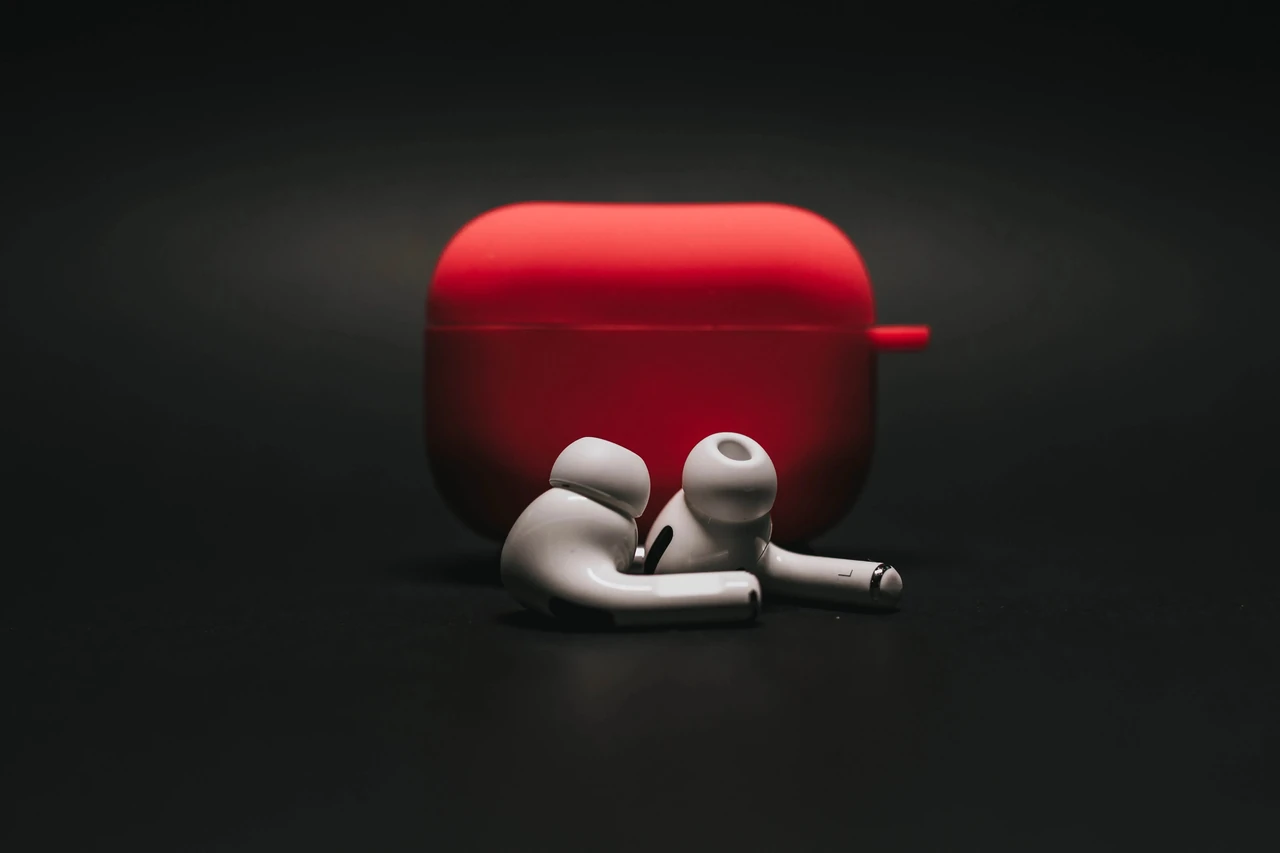
На iPhone еквалайзер живе в «Налаштування» → «Музика» → «EQ». Пресети «Late Night» і «Bass Booster» особливо популярні серед тих, хто слухає музику вночі або в транспорті. Додатково в «Універсальний доступ» → «Аудіо та візуальні ефекти» можна увімкнути «Адаптацію навушників» і створити персональний профіль слуху.
За моїм досвідом, увімкнення Dolby Atmos на Galaxy S25 підвищує відчуття об’єму на 30–40 % навіть через звичайні динаміки. Але є нюанс: на деяких моделях Atmos збільшує споживання батареї на 8–12 % під час тривалого прослуховування. Тому для поїздок у метро краще залишати його вимкненим.
Типова помилка — піднімати усі частоти на максимум. Це дає лише спотворення. Правильний підхід: спочатку вибрати пресет під жанр, потім трохи підкрутити 60–250 Гц для басів і 2–5 кГц для голосів. У 2026 році з’явилися адаптивні алгоритми, які автоматично підлаштовують еквалайзер під тип контенту — варто їх увімкнути.
Міф: «Чим гучніше — тим краще звук». Реальність: на максимумі більшість динаміків дають спотворення. Оптимум — 60–75 %.
Міф: «Еквалайзер потрібен лише аудіофілам». Реальність: навіть базовий пресет робить голос співрозмовника чіткішим під час дзвінків.
Робота з Bluetooth, навушниками та зовнішніми динаміками
Сучасні телефони підтримують одразу кілька Bluetooth-пристроїв. На Android у шторці сповіщень можна вибрати, куди саме відправляти медіа — на навушники, колонку чи автомобіль. Функція «Окремий звук із програми» на Samsung дозволяє, наприклад, навігацію залишати на динаміку телефону, а музику — на колонці в машині.
Важливий момент 2026 року — LE Audio та кодеки. Якщо у вас навушники з підтримкою LC3, увімкніть цей кодек у «Налаштування» → «Параметри розробника» → «Аудіокодек Bluetooth». Це дає нижчу затримку і кращу якість при тій самій витраті батареї. На iPhone все працює автоматично через AAC, але в «Універсальний доступ» можна додатково налаштувати баланс лівого і правого каналів.
Кейс: власник Xiaomi 14 підключив одночасно Galaxy Buds і колонку JBL. Після увімкнення подвійного аудіо обидва пристрої грали синхронно, а гучність регулювалася окремо. Інший приклад — користувач iPhone 16, який скаржився на «глухий» звук у AirPods. Після створення персонального профілю в «Адаптації навушників» різниця стала очевидною вже через п’ять хвилин.
Підводні камені: деякі дешеві навушники ігнорують кодеки високої якості й повертаються на SBC. Перевіряйте в налаштуваннях Bluetooth, який саме кодек активний. Також не залишайте телефон у режимі «Медіа» на максимумі під час підключення до авто — це може спричинити різкий стрибок гучності.
Для дротових навушників на Android часто доступна функція UHQ Upscaler (Samsung) або подібні підсилювачі. Вони працюють лише з кабелем і помітно піднімають деталізацію. У 2026 році більшість флагманів уже мають апаратні ЦАП кращого класу, тому різниця між дротом і Bluetooth стала меншою, але все ще відчутною для вимогливих слухачів.
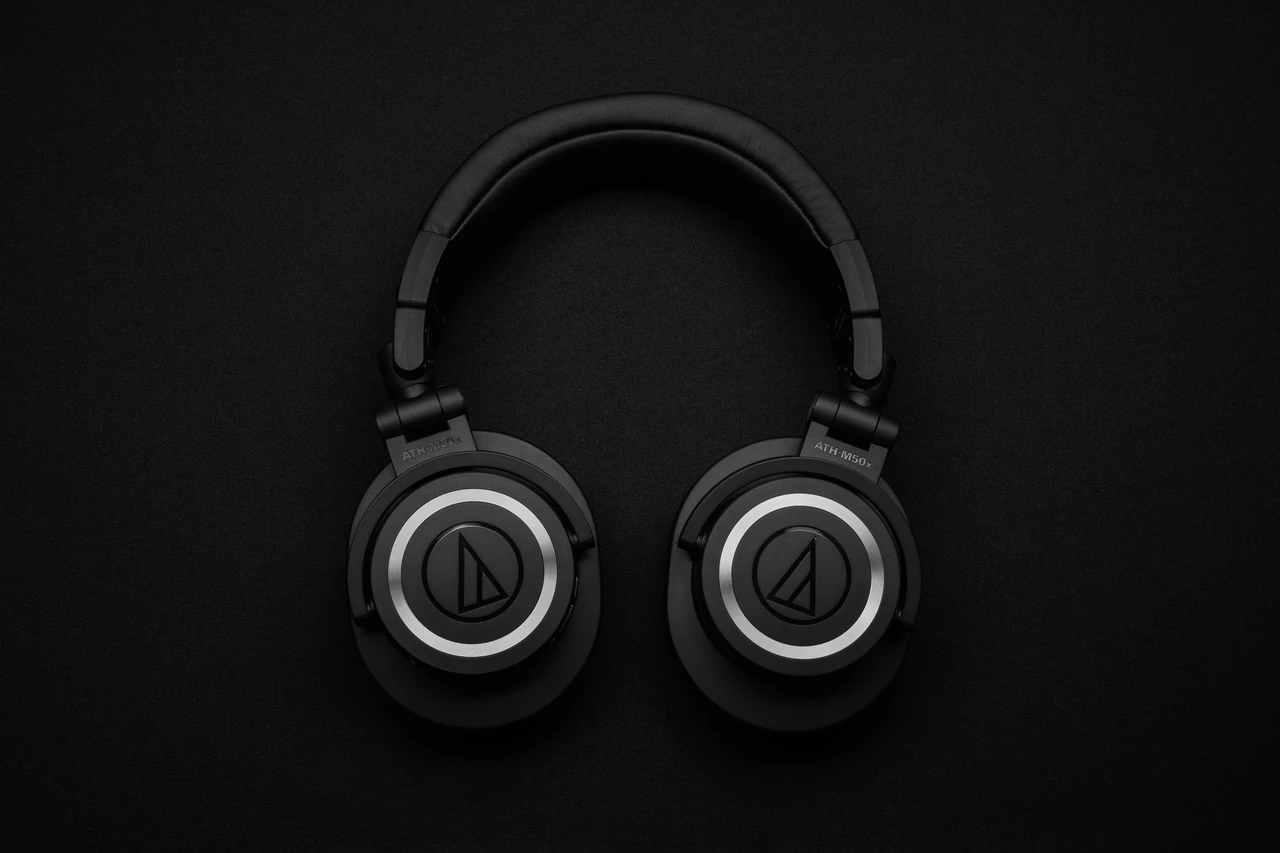
Вирішення типових проблем зі звуком
Найчастіша скарга — «раптом зник звук». Перше, що варто перевірити: чи не увімкнено режим «Не турбувати» або «Беззвучний». На iPhone подивіться на перемикач збоку (Silent switch). На Android — іконку дзвінка в шторці. Другий крок — перезапуск аудіосервісу: на Android можна через «Параметри розробника» вимкнути й увімкнути «Аудіо», або просто перезавантажити телефон.
Якщо звук є в навушниках, але немає з динаміка — найімовірніше, засмітився динамік або спрацював захист від вологи. Обережно почистіть решітку м’якою щіткою. На iPhone іноді допомагає вимкнення й увімкнення «Моноаудіо» в розділі доступності.
Ще одна поширена проблема 2026 року — конфлікт додатків. Деякі ігри або месенджери «захоплюють» аудіоканал і не відпускають його. Рішення: закрити всі фонові програми або перейти в «Налаштування» → «Програми» → «Спеціальний доступ» → «Зміна системних налаштувань» і перевірити підозрілі додатки.
Практичний приклад: після оновлення до Android 15 у кількох користувачів Pixel зник звук сповіщень. Виявилося, що система скинула стандартний сигнал. Достатньо було зайти в «Звук і вібрація» → «Стандартний сигнал сповіщень» і вибрати будь-який файл заново. На iOS подібне трапляється рідше, але після великих оновлень варто перевірити гучність у Control Center.
Якщо нічого не допомагає — увійдіть у безпечний режим. На більшості Android це утримання кнопки живлення → «Безпечний режим». Якщо звук з’явився — проблема в сторонньому додатку. На iPhone аналога немає, тому доводиться видаляти останні встановлені програми по черзі.
Не використовуйте сторонні «підсилювачі гучності» з невідомих джерел. Багато з них просять root-права або містять рекламне ПЗ, яке може пошкодити аудіодрайвери. Краще обмежитися системними інструментами.
Спеціальні функції доступності та адаптивний звук
У 2026 році телефони вміють підлаштовуватися під слух користувача. На Android у розділі «Спеціальні можливості» є «Підсилювач звуку» — він підсилює тихі звуки та заглушує фоновий шум. Можна окремо регулювати високі й низькі частоти. На Samsung існує «Адаптація звуку» з тестом слуху: система програє тони різної частоти, а потім будує персональний профіль.
На iPhone шлях: «Універсальний доступ» → «Аудіо та візуальні ефекти» → «Адаптація навушників». Після проходження тесту телефон автоматично компенсує слабкі частоти. Це особливо корисно людям старше 40 років або тим, хто багато часу проводить у навушниках.
Моноаудіо — ще одна корисна функція. Якщо один динамік або один навушник працює гірше, увімкніть монорежим — звук стане однаковим у обох каналах. Баланс лівого/правого каналу дозволяє змістити звучання, якщо, наприклад, ліве вухо чує гірше.
Кейс з практики: викладач з частковою втратою слуху на високих частотах створив профіль на Galaxy і тепер чітко чує голос студентів під час онлайн-занять. Раніше йому доводилося постійно піднімати гучність до максимуму. Інший приклад — користувач iPhone, який слухає подкасти в метро: після адаптації вокал став розбірливим навіть при 50 % гучності.
Не забувайте про обмеження гучності навушників. І в Android, і в iOS є захист слуху, який обмежує максимальну гучність. У 2026 році ці обмеження стали розумнішими — система враховує тривалість прослуховування і автоматично знижує рівень після 60–90 хвилин.
Сценарії використання: музика, дзвінки, ігри та робота
Для музики найкраще працює комбінація Dolby Atmos + еквалайзер + якісний кодек. Якщо слухаєте в навушниках — обов’язково створіть персональний профіль. Для динаміків телефону краще трохи підняти середні частоти, щоб компенсувати відсутність басів.
Під час дзвінків важливіший не об’єм, а розбірливість. Увімкніть режим «Голос» у Dolby або «Clarity» в еквалайзері. На деяких моделях є окремий повзунок «Гучність розмови» — тримайте його на 70–80 %. Якщо співрозмовника погано чути, спробуйте увімкнути «Шумозаглушення» в налаштуваннях телефонії.
Ігри вимагають спрямованого звуку. Dolby Atmos for Gaming або подібні технології (як на ASUS ROG) дозволяють чути, звідки лунають кроки противника. Окремо варто вимкнути всі системні звуки сповіщень, щоб вони не перебивали ігровий процес.
Для роботи зручний режим «Не турбувати» з винятками. Дозвольте дзвінки лише від обраних контактів і залиште будильник активним. На Android можна налаштувати розклад — автоматичне вмикання з 9:00 до 18:00. У 2026 році з’явилися розумні сценарії на основі геолокації: телефон сам переходить у тихий режим, коли ви приходите в офіс.
Музика вдома: Atmos + Bass Booster + 70 % гучності.
Офіс: тихі сповіщення + сильна вібрація + режим «Не турбувати» за розкладом.
Метро: адаптація навушників + підвищення середніх частот + обмеження максимальної гучності.
Кожен сценарій можна зберегти як профіль (на Samsung через Modes and Routines, на iPhone через «Команди»). Тоді перемикання займає один тап.
Зміни 2026 року та поради з безпеки слуху
У 2026 році виробники зробили акцент на здоров’ї. Більшість флагманів показують тижневий звіт про рівень звукового тиску. Якщо ви регулярно слухаєте гучніше 80 дБ протягом години — система запропонує знизити гучність. Це не просто попередження, а реальна турбота: тривале прослуховування на максимумі призводить до незворотної втрати слуху.
Нові алгоритми LE Audio дозволили одночасно підключати до трьох навушників без втрати якості. На Android це вже реалізовано в чистих прошивках і One UI 8. На iPhone подібна функція з’явилася з iOS 18.5 для AirPods Pro.
Практична порада: раз на місяць робіть «аудит» звуку. Перевіряйте, чи не скинулися налаштування після оновлення, чи чисті динаміки, чи актуальний персональний профіль. За моїм досвідом, саме регулярна перевірка дозволяє підтримувати комфортний звук роками без ремонту.
І головне — не женіться за максимальною гучністю. Якісний, чистий звук на 60 % завжди приємніший і безпечніший, ніж гучний, але спотворений. Телефон — це інструмент, а не концертний майданчик. Правильні налаштування перетворюють його на зручного помічника, який звучить саме так, як потрібно саме вам.